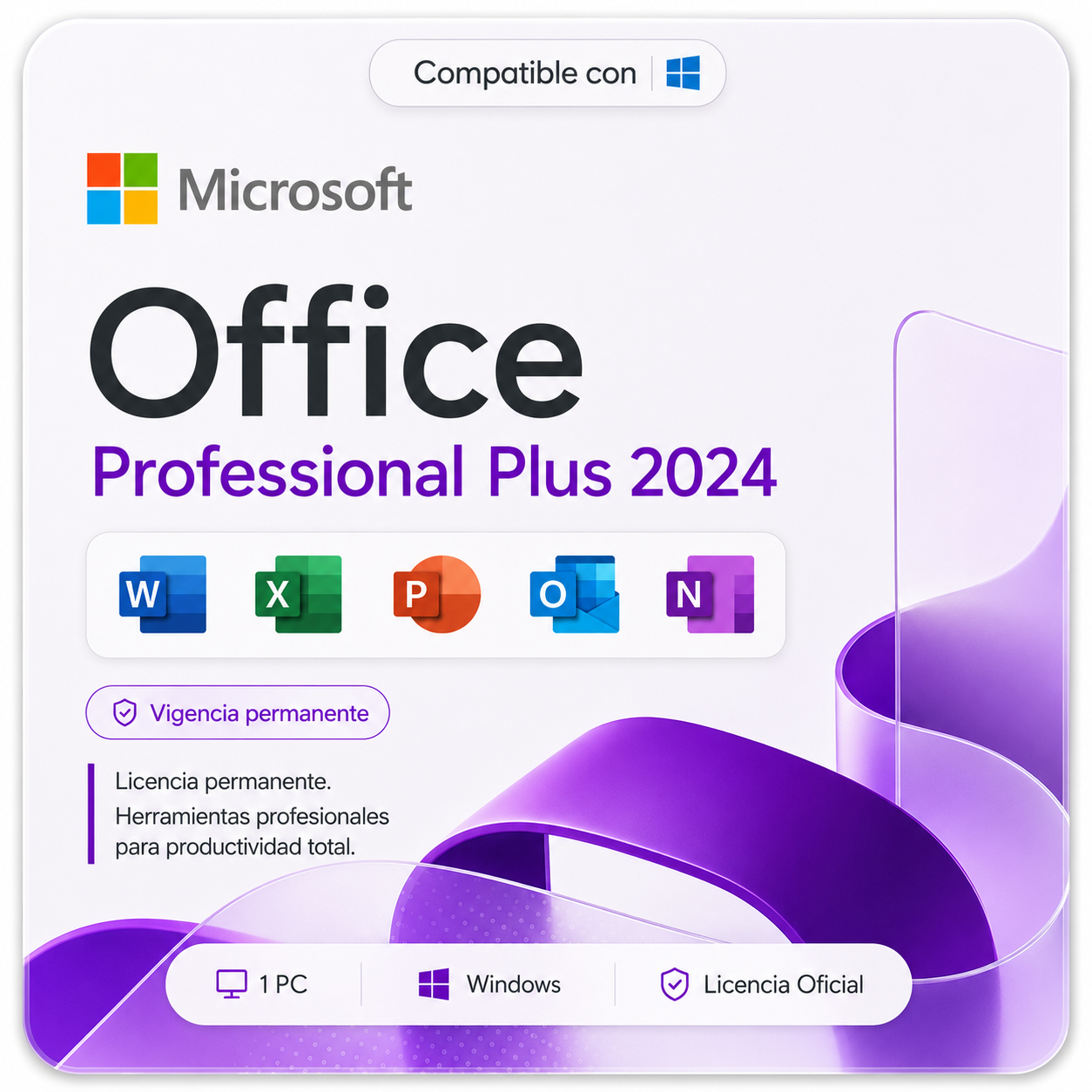

En esta guía aprenderás cómo instalar y activar Microsoft Office 2024 Professional Plus en Windows siguiendo los pasos incluidos con tu licencia.
Antes de instalar Office 2024
Antes de comenzar, guarda tu clave de producto y cierra Word, Excel, Outlook y cualquier otra aplicación de Office que esté abierta.
Si tienes instalada una versión anterior de Microsoft Office que pueda generar conflictos, desinstálala antes de comenzar la nueva instalación y reinicia el computador.
1. Obtén el instalador de Office 2024
El archivo o enlace de instalación correspondiente a tu licencia se entrega junto con tu compra en Licencia Software.
No publicamos enlaces de descarga alojados en servicios externos no oficiales dentro de esta guía. Utiliza únicamente el instalador enviado con tu pedido.
2. Ejecuta la instalación
- Ubica el archivo de instalación recibido con tu compra.
- Haz clic derecho sobre el instalador.
- Selecciona Ejecutar como administrador.
- Espera a que Microsoft Office termine de instalarse.
- Al finalizar, abre Word o Excel.
3. Ingresa tu clave de producto
Cuando Office solicite la activación, introduce la clave de producto que recibiste con tu compra.
Es importante ingresar el código exactamente como fue entregado y conservarlo mientras completas el proceso.
4. Selecciona la activación telefónica
Si el asistente de Microsoft muestra la opción, selecciona “Deseo activar el software por teléfono” o “Activación telefónica”.
Office mostrará un ID de instalación formado por varios grupos de números.
5. Completa la activación
Guarda o toma una captura completa del ID de instalación. Si tu licencia requiere asistencia para completar este procedimiento, envía el ID al equipo de soporte de Licencia Software junto con tu número de pedido.
Recibirás el ID de confirmación correspondiente. Escríbelo en los cuadros que muestra el asistente y finaliza la activación.
Cómo comprobar que Office quedó activado
- Abre Word o Excel.
- Entra en Archivo → Cuenta.
- Revisa el estado de activación del producto.
Problemas frecuentes
Office detecta otra versión instalada
Desinstala versiones incompatibles de Office, reinicia Windows y vuelve a ejecutar la instalación.
La clave no es aceptada
Comprueba que estés instalando la edición de Office correspondiente a la licencia adquirida y que la clave haya sido escrita correctamente.
No aparece la activación telefónica
Cierra Office, vuelve a abrir una aplicación con permisos normales y revisa nuevamente el asistente de activación. Si el problema continúa, utiliza el soporte asociado a tu compra.
Producto relacionado: Microsoft Office 2024 Professional Plus – Licencia Original.